El directorio es el corazón de Domo. Casi todo —grupos, eventos, cuidado pastoral— parte de las personas que registras aquí. La buena noticia: agregar a alguien toma menos de un minuto.
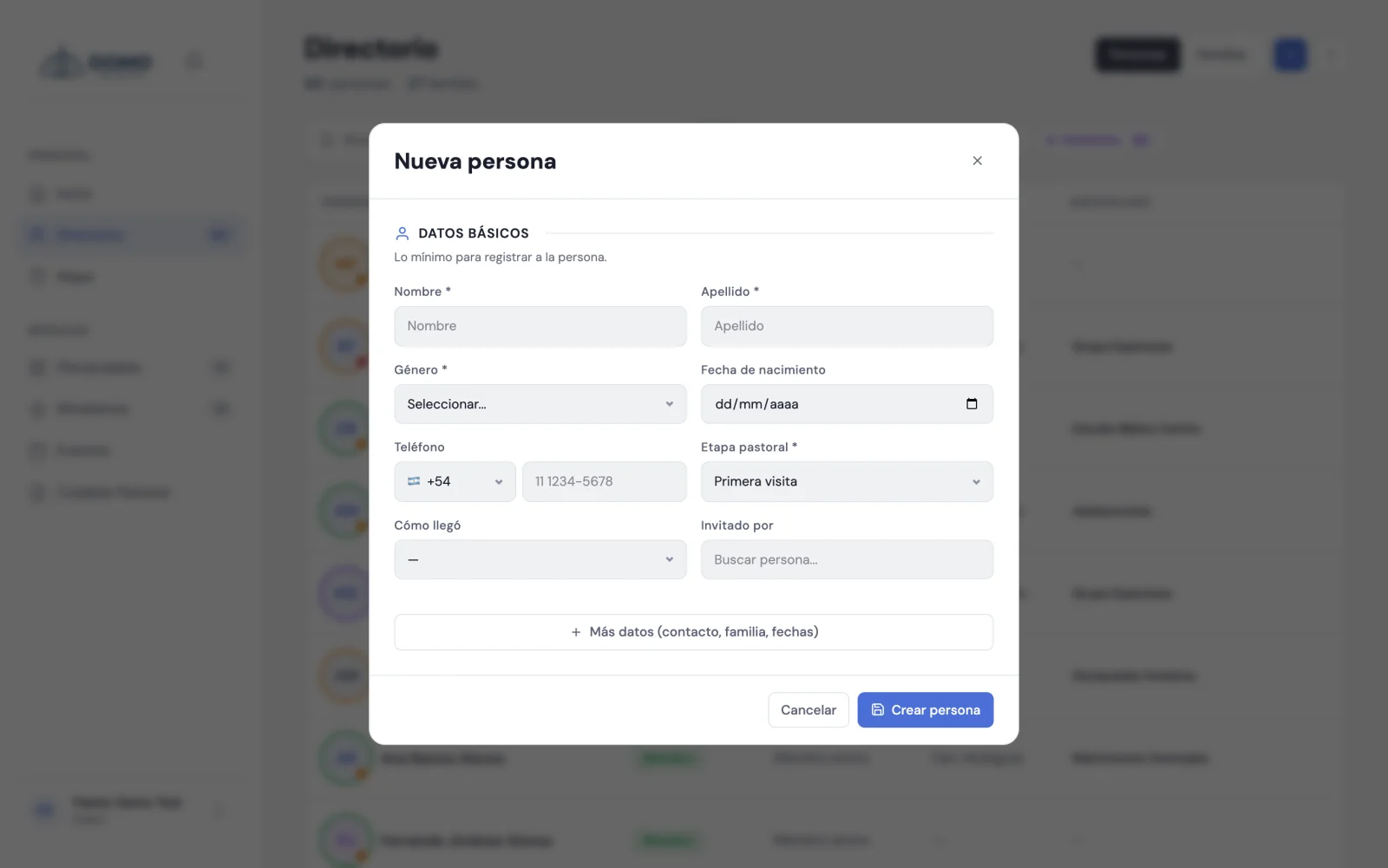
Agregar una persona
- Ve a Directorio en el menú lateral.
- Pulsa el botón + (arriba a la derecha).
- Completa los datos básicos. Son obligatorios el nombre, el apellido, el género y la etapa pastoral (viene puesta en "Primera visita", puedes cambiarla).
- Si los tienes a mano, añade su fecha de nacimiento, teléfono (puedes marcar si tiene WhatsApp), email y dirección.
- Pulsa Guardar.
¡Listo! La persona ya aparece en tu directorio. Puedes completar el resto de sus datos cuando quieras.
No esperes a tener toda la información. Es mejor registrar a la persona con lo básico hoy y completar los detalles más adelante.
Importar tu lista desde Excel
Si ya tienes a tu congregación en una planilla (Excel, Google Sheets o una lista exportada de los contactos del teléfono), no hace falta cargarla de a una:
- En Directorio, abre el menú ⋮ (arriba a la derecha) y elige Importar desde Excel. Si el directorio está vacío, el botón aparece en el centro de la pantalla.
- Elige tu archivo: .xlsx o .csv, con los títulos de cada columna en la primera fila. Desde Google Sheets: Archivo → Descargar → Microsoft Excel.
- Domo reconoce solo las columnas habituales (nombre, apellido, teléfono, email, dirección, ciudad, fecha de nacimiento, género, notas). Revisa la lista Qué es cada columna y corrige la que haga falta; si el nombre y el apellido vienen juntos en una sola columna, elige Nombre y apellido juntos (o Apellido y nombre juntos).
- Elige con qué etapa entran (por ejemplo, "Miembro") y si los teléfonos tienen WhatsApp.
- Pulsa Agregar N personas.
Antes de agregar nada ves cuántas personas son nuevas y un ejemplo de cómo van a quedar. Quien ya está en el directorio no se duplica (mismo nombre y apellido, o mismo teléfono), y las filas sin nombre se saltean. Un cumpleaños sin año (por ejemplo, "24/12") se guarda en las notas de la persona.
¿Empiezas de cero? Dentro de la misma ventana puedes descargar la planilla modelo, completarla y subirla.
Encontrar a alguien rápido
Usa el buscador en la parte superior del directorio ("Buscar por nombre, email…"). Empieza a escribir y la lista se filtra al instante.
También puedes filtrar con los botones de estado: Miembros, Pre-miembros, Visitantes, Menores, Inactivos y Archivadas. Cada botón muestra cuántas personas hay en ese grupo.
Al lado tienes dos selectores más: uno filtra por sexo (Hombres o Mujeres) y otro cambia el orden, de Nombre (A–Z) a la fecha de membresía o de llegada, de la más reciente a la más antigua o al revés. Se combinan con los botones: Miembros + Hombres + Membresía más reciente te dice quiénes son los últimos hombres que se hicieron miembros.
Llevar un registro ordenado
Cuando edites una persona, verás que puedes guardar mucho más que sus datos de contacto: cómo llegó a la iglesia, quién la invitó, su familia y más. No es obligatorio, pero mientras más completo esté, más te ayudará Domo a acompañar a tu gente.
Guardar una copia
¿Necesitas una lista impresa? Desde el menú del directorio puedes usar Exportar PDF para descargar el listado (respetando el buscador y los filtros que tengas activos).
Siguiente paso
Ya tienes a tu equipo y tus primeras personas. Ahora conviene entender las etapas pastorales para saber en qué momento de su caminar está cada una.
Para ver todo lo que guarda cada registro —contacto, familia, grupos, historial— mira La ficha de una persona.