Crear el evento es solo el principio. Cuando algo cambia, Domo te deja editarlo, cancelarlo o llevarte el calendario en PDF.
Abrir y gestionar un evento
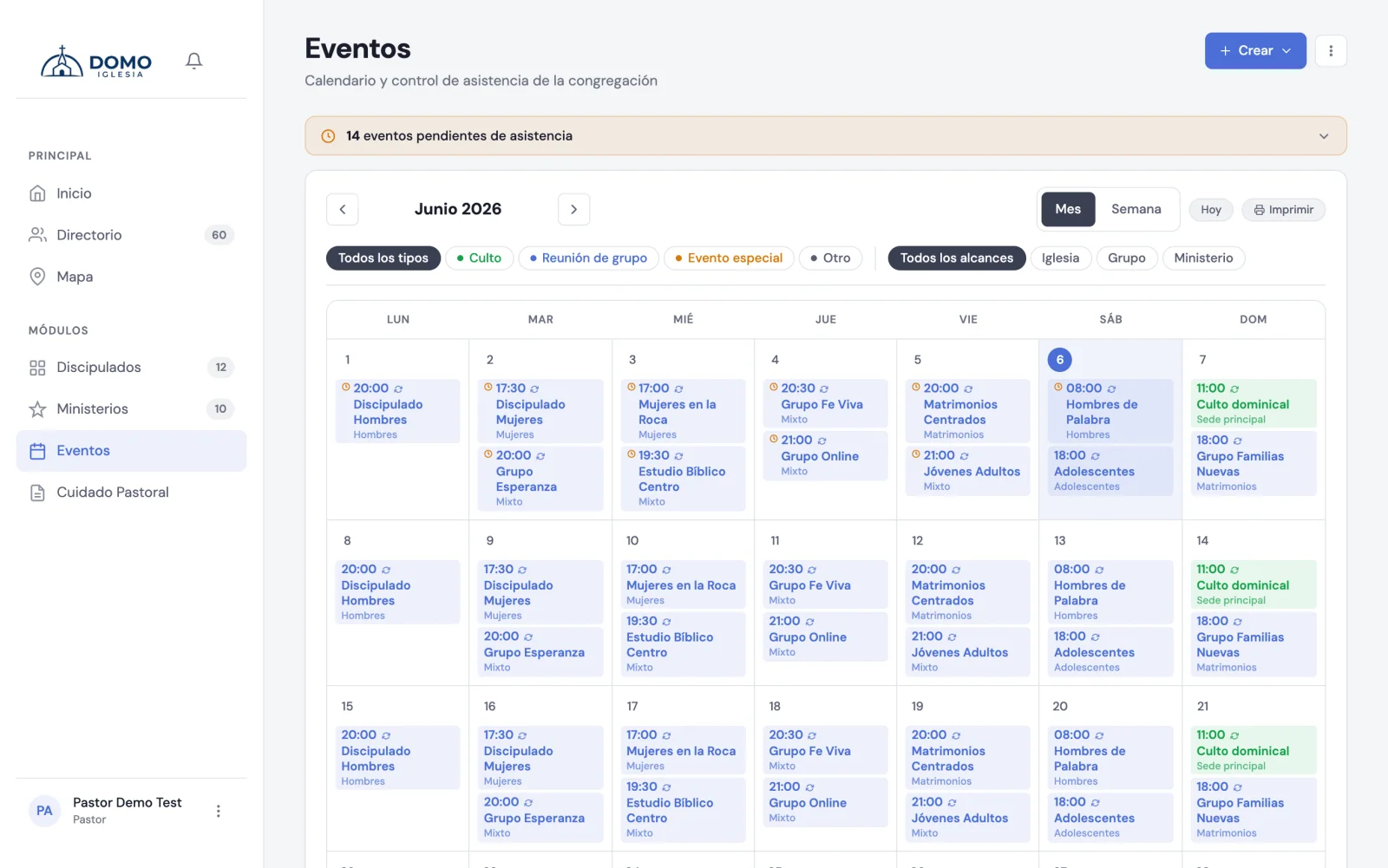
Haz clic en un evento del calendario para ver su detalle. Ahí puedes:
- Registrar asistencia (o Ver asistencia, si ya la tomaste). El detalle muestra "Asistencia registrada · X de Y" y puedes Ver ausentes.
- En el menú (los tres puntos): Editar o Cancelar evento.
Cancelar (sin perder nada)
Al Cancelar evento, Domo te aclara: "El evento quedará marcado como cancelado. Las personas inscritas y los registros de asistencia se conservan."
Es decir, cancelar no borra la asistencia que ya registraste. Sirve para avisar que ese día no hubo reunión, sin perder el historial.
Eliminar
Eliminar está siempre en el menú de los tres puntos: ya no hace falta cancelar primero. Un clic alcanza.
La única excepción es un evento ya realizado, del que hay asistencia cargada. Ahí Domo te lo dice y te pide confirmar con Eliminar de todos modos, porque esa asistencia alimenta el seguimiento pastoral y al borrarla se va con él.
Editar un evento de una serie
Si el evento es parte de una serie recurrente, al editarlo verás un aviso y la opción Editar toda la serie →. Y si lo eliminas, eliges el alcance:
- Solo este día
- Este y todos los siguientes
- Toda la serie
Encontrar eventos
En el calendario puedes filtrar por Todos los tipos y Todos los alcances (Iglesia, Grupo, Ministerio) y alternar entre Mes y Semana. El botón Hoy te devuelve al mes en curso.
Exportar el calendario en PDF
Pulsa Exportar PDF (está en el menú del encabezado y también como pastilla del calendario). Se abre un cuadro donde eliges exactamente qué sale:
- Mes — el mes que quieras, no solo el que estás mirando.
- Tipos de evento — marca los que te interesen.
- Alcances — Iglesia, Grupo, Ministerio.
Llega precargado con los filtros que tengas puestos en pantalla, así que muchas veces solo tienes que confirmar. Si no marcas nada, sale todo el mes. El PDF aclara bajo el título qué se filtró, para que quien lo reciba no crea que falta algo.
Los eventos marcados como "solo equipo pastoral" nunca entran en el PDF de quien no puede verlos.