O diretório é o coração do Domo. Quase tudo —grupos, eventos, cuidado pastoral— parte das pessoas que você cadastra aqui. A boa notícia: adicionar alguém leva menos de um minuto.
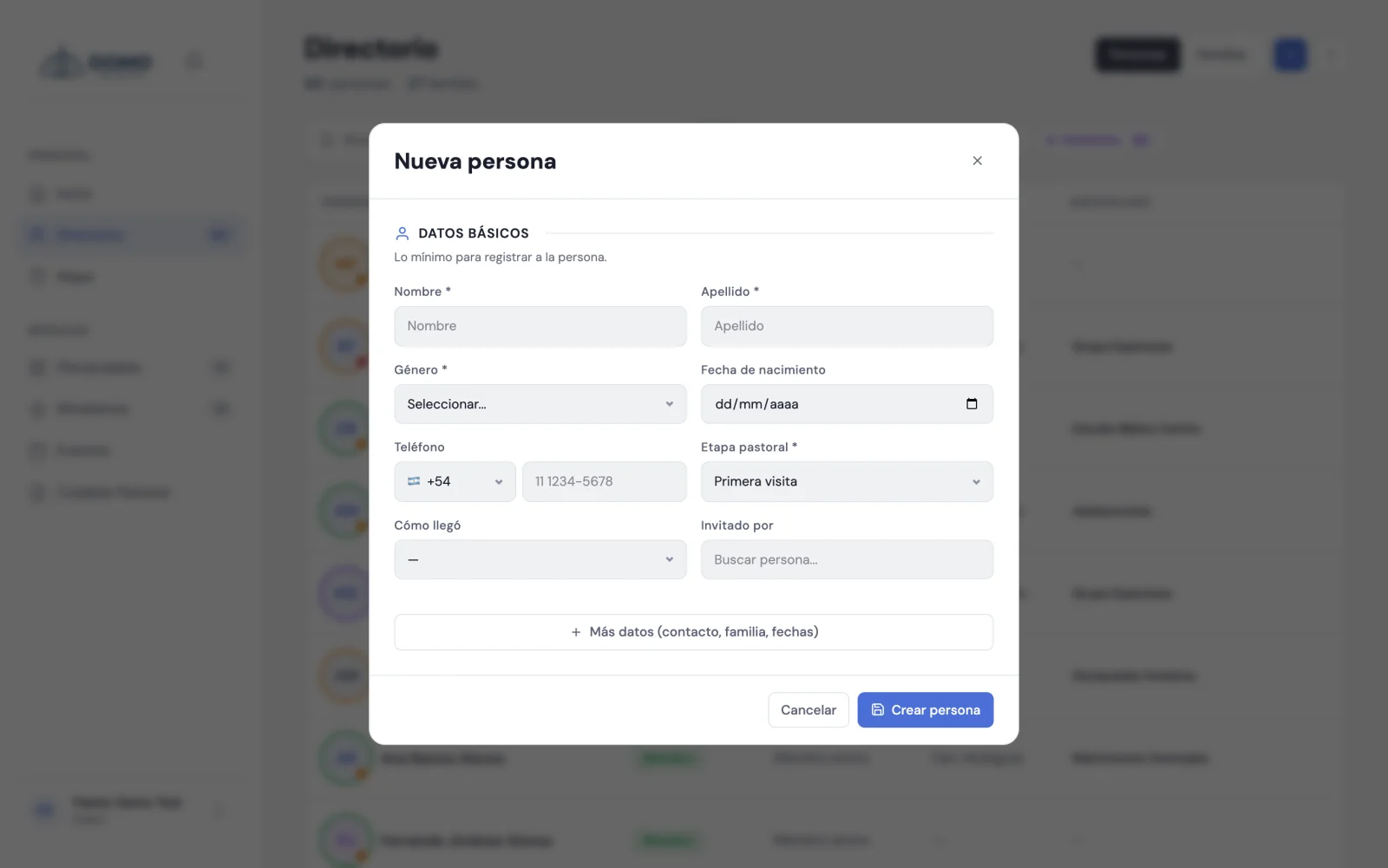
Adicionar uma pessoa
- Vá em Diretório no menu lateral.
- Clique no botão + (canto superior direito).
- Preencha os dados básicos. São obrigatórios o nome, o sobrenome, o gênero e a etapa pastoral (vem como "Primeira visita", você pode mudar).
- Se tiver à mão, adicione a data de nascimento, o telefone (pode marcar se tem WhatsApp), o e-mail e o endereço.
- Clique em Salvar.
Pronto! A pessoa já aparece no seu diretório. Você pode completar o restante dos dados quando quiser.
Não espere ter todas as informações. É melhor cadastrar a pessoa com o básico hoje e completar os detalhes depois.
Importar sua lista do Excel
Se você já tem sua congregação em uma planilha (Excel, Google Planilhas ou uma lista exportada dos contatos do celular), não precisa cadastrar uma por uma:
- Em Diretório, abra o menu ⋮ (no canto superior direito) e escolha Importar do Excel. Se o diretório estiver vazio, o botão aparece no centro da tela.
- Escolha seu arquivo: .xlsx ou .csv, com o título de cada coluna na primeira linha. No Google Planilhas: Arquivo → Fazer download → Microsoft Excel.
- O Domo reconhece sozinho as colunas mais comuns (nome, sobrenome, telefone, e-mail, endereço, cidade, data de nascimento, gênero, notas). Revise a lista O que é cada coluna e corrija o que for preciso; se nome e sobrenome vierem juntos em uma só coluna, escolha Nome e sobrenome juntos (ou Sobrenome e nome juntos).
- Escolha com qual etapa elas entram (por exemplo, "Membro") e se os telefones têm WhatsApp.
- Toque em Adicionar N pessoas.
Antes de adicionar qualquer coisa, você vê quantas pessoas são novas e um exemplo de como vão ficar. Quem já está no diretório não é duplicado (mesmo nome e sobrenome, ou mesmo telefone), e as linhas sem nome são ignoradas. Um aniversário sem ano (por exemplo, "24/12") fica salvo nas notas da pessoa.
Começando do zero? Na mesma janela você pode baixar a planilha modelo, preenchê-la e enviá-la.
Encontrar alguém rápido
Use o buscador na parte de cima do diretório ("Buscar por nome, e-mail…"). Comece a digitar e a lista filtra na hora.
Você também pode filtrar com os botões de estado: Membros, Pré-membros, Visitantes, Menores, Inativos e Arquivados. Cada botão mostra quantas pessoas há naquele grupo.
Ao lado você tem mais dois seletores: um filtra por sexo (Homens ou Mulheres) e o outro muda a ordem, de Nome (A–Z) para a data de membresia ou de chegada, da mais recente para a mais antiga ou ao contrário. Eles se combinam com os botões: Membros + Homens + Membresia mais recente mostra quem são os últimos homens que se tornaram membros.
Manter um registro organizado
Ao editar uma pessoa, você verá que pode guardar muito mais do que os dados de contato: como chegou à igreja, quem a convidou, sua família e mais. Não é obrigatório, mas quanto mais completo, mais o Domo ajuda você a cuidar da sua gente.
Salvar uma cópia
Precisa de uma lista impressa? No menu do diretório você pode usar Exportar PDF para baixar a lista (respeitando o buscador e os filtros ativos).
Próximo passo
Você já tem sua equipe e as primeiras pessoas. Agora vale a pena entender as etapas pastorais para saber em que momento da caminhada cada uma está.
Para ver tudo o que cada registro guarda — contato, família, grupos, histórico — veja A ficha de uma pessoa.