Até aqui você criou contas uma a uma, para a sua equipe. Mas há igrejas que querem que todos os seus membros possam entrar no Domo: não para administrar nada, mas para ter à mão o telefone de um irmão, saber de qual família alguém é ou ver onde mora o pessoal da sua região.
É para isso que existe o interruptor Acesso dos membros. Não é preciso abrir a ficha de cada pessoa: ative uma vez e pronto.
Como ativar
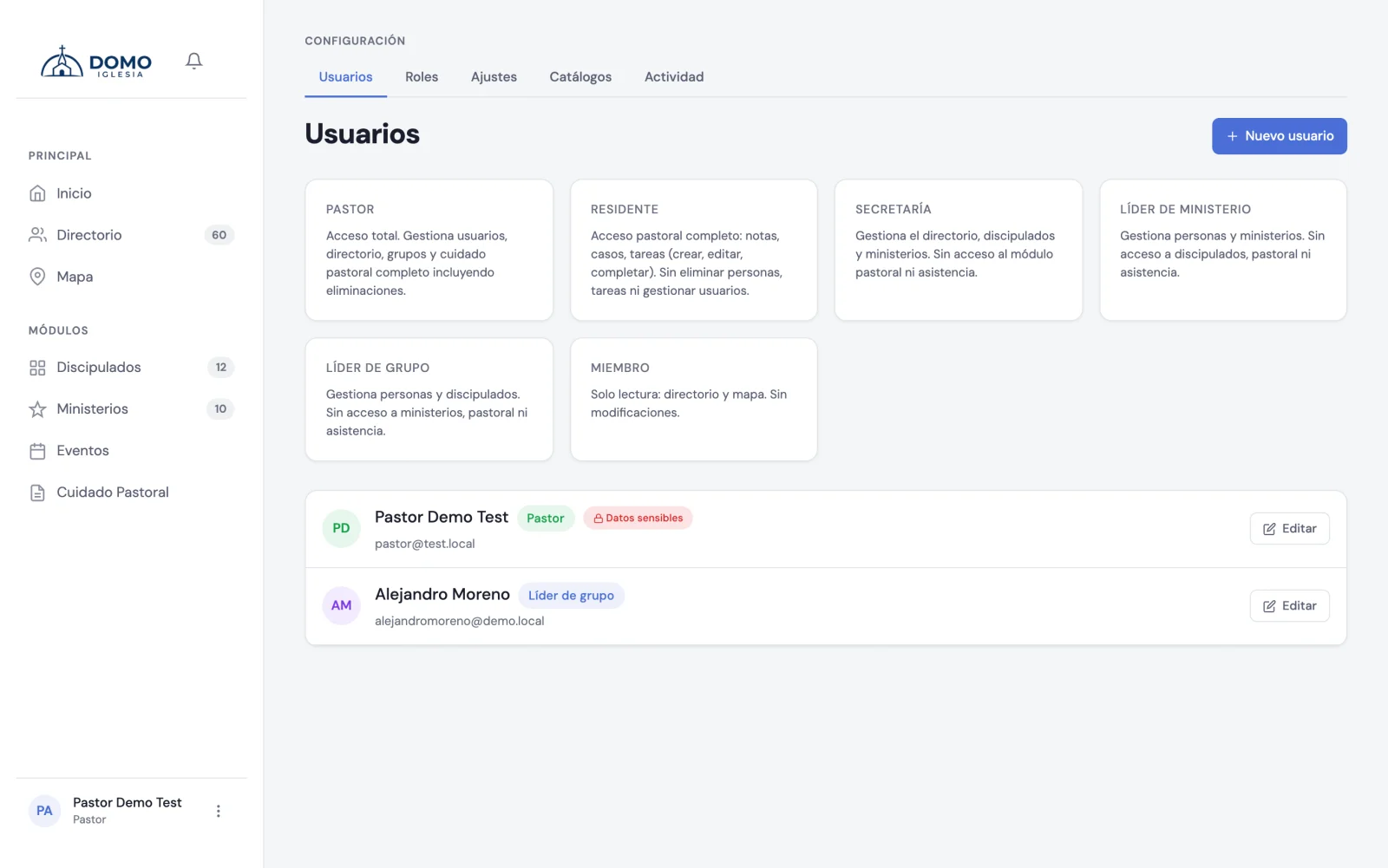
- Na barra lateral, entre em Configuração e abra a aba Usuários.
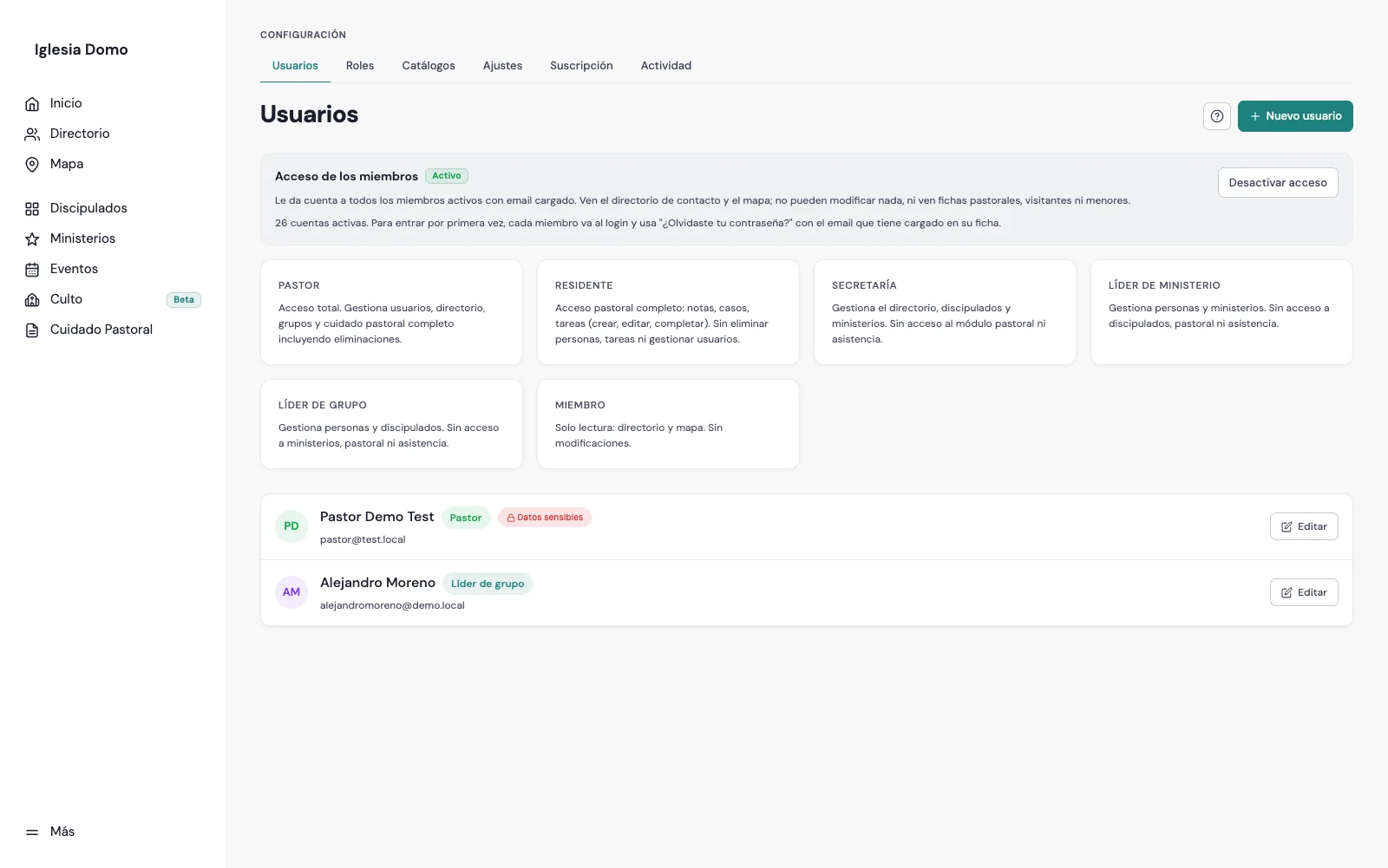
- No topo você verá o cartão Acesso dos membros. Ele informa quantos membros têm e-mail cadastrado e receberiam acesso.
- Clique em Ativar acesso e confirme.
Nesse momento o Domo cria a conta de cada pessoa que cumpre as três condições:
- está na etapa Membro em plena comunhão,
- não está marcada como menor de idade,
- e tem um e-mail cadastrado na ficha.
Quem não tiver e-mail fica de fora, e o cartão informa quantos são. Não é preciso fazer nada especial por eles: assim que você cadastrar o e-mail no Diretório, a conta é criada sozinha.
Como cada membro entra pela primeira vez?
O Domo não envia convites por e-mail, e você não precisa ditar uma senha para ninguém. Cada pessoa entra sozinha:
- Acessa o endereço da sua igreja no Domo (o mesmo que você usa).
- Clica em Esqueceu sua senha?.
- Digita o e-mail cadastrado na ficha do diretório.
- Recebe um e-mail com um link e define ali a própria senha.
É o mesmo caminho que o restante da igreja já usa quando esquece a senha, então não há nada de novo para explicar. Basta avisar a congregação pelo canal de sempre — o grupo de WhatsApp, o anúncio de domingo — com esses três passos.
Se alguém disser que o e-mail não chega, o primeiro a verificar é se o e-mail da ficha está correto. O link é enviado para o endereço que consta no Diretório.
O que um membro vê (e o que não vê)
Esta é a parte importante. Uma conta de membro é de somente leitura e vê muito menos que a sua equipe:
Vê:
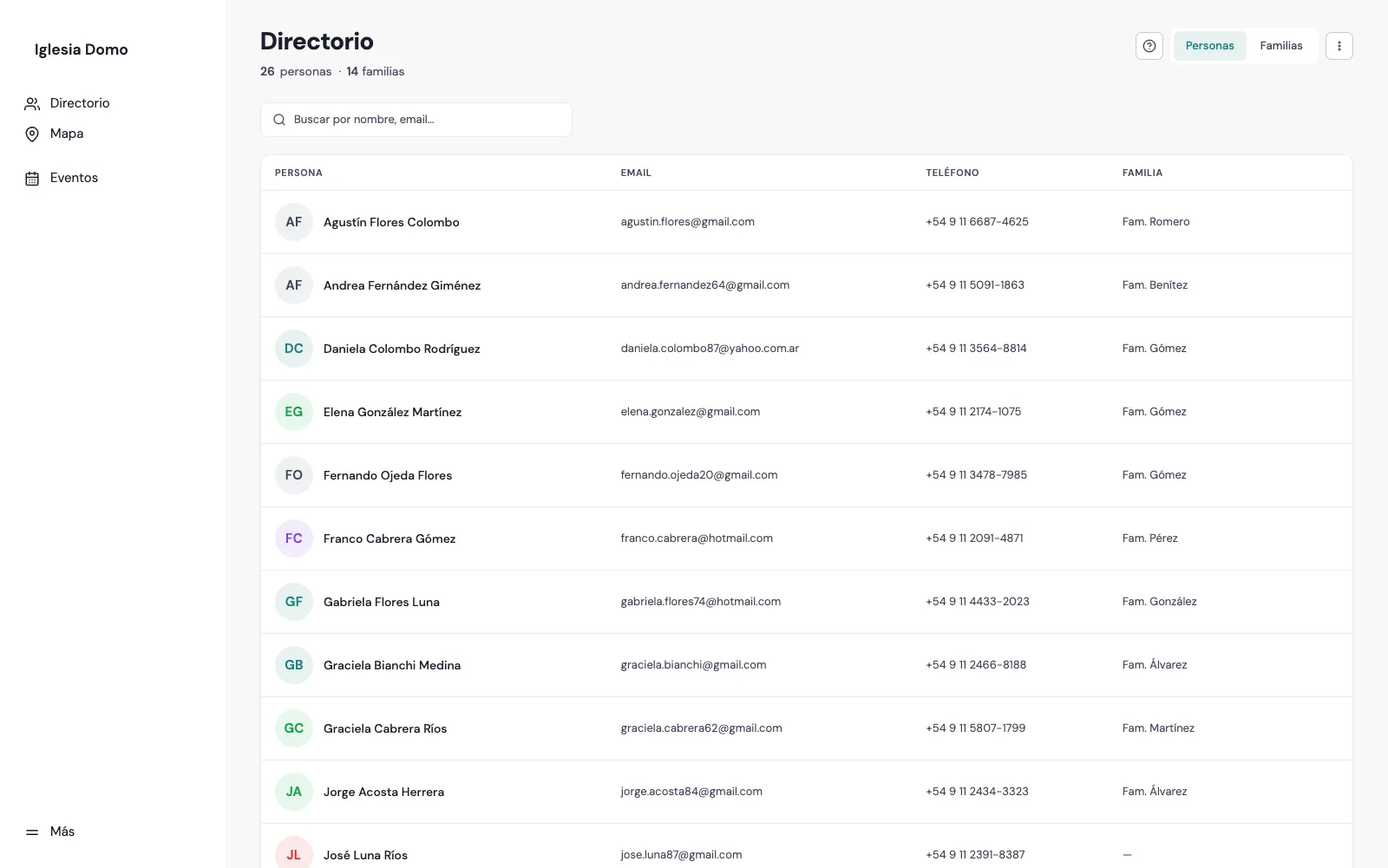
- O diretório de contatos: nome, foto, e-mail, telefone e família de cada membro.
- O mapa, para localizar onde mora o pessoal da igreja.
- O calendário de Eventos.
Não vê:
- Os visitantes nem as pessoas em pré-membresia. Só aparecem os membros em plena comunhão.
- Os menores de idade.
- Nada do cuidado pastoral: nem notas, nem tarefas, nem o pastor designado a alguém, nem o acompanhamento.
- Os dados delicados da ficha: data de nascimento, contato de emergência, datas de batismo ou membresia, profissão, como chegou à igreja.
- As demografias da congregação, nem a aba de Usuários, nem Configuração.
E não pode alterar nada: nem editar uma ficha, nem cadastrar uma pessoa nova, nem baixar os dados de ninguém.
O que acontece com a sua equipe
Nada muda. Os pastores, a secretaria e os líderes continuam vendo e fazendo exatamente o mesmo de antes.
Também não se misturam: a lista da tela de Usuários continua mostrando só a sua equipe, não as centenas de membros. Essas contas são administradas em bloco pelo cartão.
Se um membro também modera um discipulado ou lidera um ministério, a conta dele continua sendo de somente leitura. Para dar acesso de líder, crie uma conta manualmente com o papel adequado em Novo usuário.
Consome contas do meu plano?
Não. O plano da sua igreja conta apenas as contas que administram algo — pastores, secretaria, líderes. As de somente leitura dos membros são ilimitadas, qualquer que seja o seu plano.
Como desativar
Volte ao cartão e clique em Desativar acesso. As contas dos membros param de funcionar na hora: quem estiver com a sessão aberta é desconectado.
As contas não são apagadas. Se mais adiante você reativar, cada um entra com a senha que já havia escolhido, sem precisar fazer nada de novo.
Antes de ativar, verifique isto
Ao ativar, os telefones e endereços dos seus membros ficarão visíveis para toda a congregação. É o normal em um diretório de igreja, mas convém que seja uma decisão consciente:
- Avise a congregação antes de ativar, não depois.
- Todos os membros adultos aparecem na lista, tenham conta ou não. Não cadastrar o e-mail de alguém impede que essa pessoa entre, mas não a tira do diretório que os outros veem.
- Verifique se as fichas não têm informação delicada escrita em campos visíveis, como o endereço.
Próximo passo
Se você precisa de um nível de acesso diferente dos papéis que o Domo já traz, continue com Papéis e permissões sob medida.