Criar o evento é só o começo. Quando algo muda, o Domo permite editá-lo, cancelá-lo ou levar o calendário em PDF ou Excel.
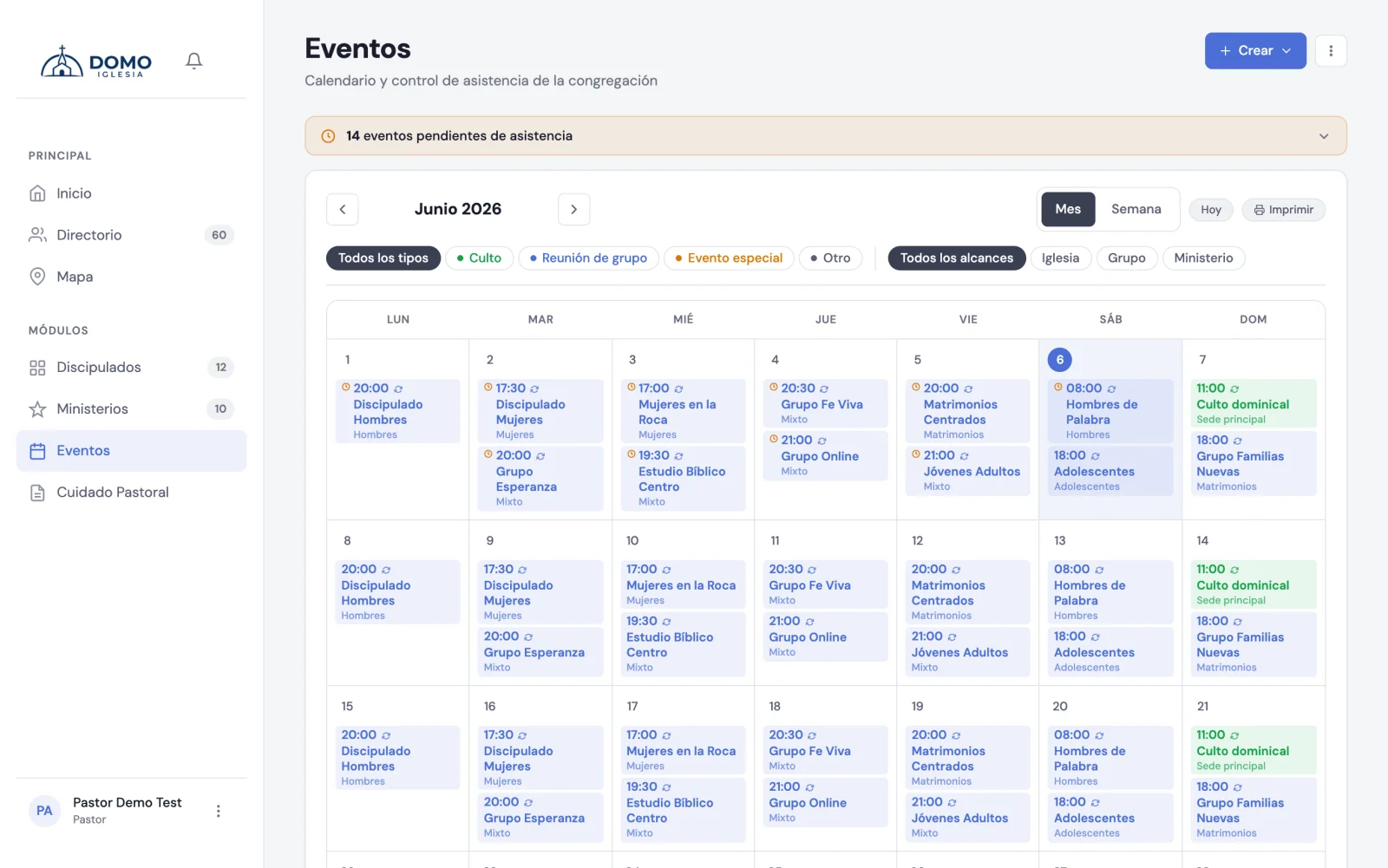
Abrir e gerenciar um evento
Clique em um evento do calendário para ver os detalhes. Ali você pode:
- Registrar presença (ou Ver presença, se já registrou). Os detalhes mostram "Presença registrada · X de Y" e você pode Ver ausentes.
- No menu (os três pontos): Editar ou Cancelar evento.
Se o evento já tem presença registrada, ao editá-lo você não pode desmarcar Registrar a presença nem passá-lo para Só equipe pastoral: o formulário bloqueia com um aviso, porque essas faltas já contam no acompanhamento.
Cancelar (sem perder nada)
Ao Cancelar evento, o Domo deixa claro: "O evento ficará marcado como cancelado. As pessoas inscritas e os registros de presença são mantidos."
Ou seja, cancelar não apaga a presença que você já registrou. Serve para avisar que naquele dia não houve reunião, sem perder o histórico.
Excluir
Excluir está sempre no menu dos três pontos: já não é preciso cancelar antes. Um clique basta.
Há duas exceções, porque nelas se perde histórico:
- Um evento já realizado, do qual há presença registrada: essa presença alimenta o acompanhamento pastoral e, ao apagá-la, ele vai junto.
- Um culto com o programa preenchido (responsáveis, tema, passagem ou cânticos): o programa é apagado junto com o culto.
Nos dois casos o Domo avisa e pede para confirmar com Excluir mesmo assim.
Editar um evento de uma série
Se o evento faz parte de uma série recorrente, ao editá-lo você verá um aviso e a opção Editar toda a série →. E se excluí-lo, você escolhe o alcance:
- Só este dia
- Este e todos os seguintes
- Toda a série
Ao excluir várias datas, as já realizadas e os cultos passados com programa preenchido não são apagados: ficam no calendário como eventos avulsos. Se algum dos cultos futuros que você vai excluir já tem programa preenchido, o Domo avisa antes.
Encontrar eventos
No calendário você pode filtrar por Todos os tipos e Todos os alcances (Igreja, Grupo, Ministério) e alternar entre Mês e Semana. O botão Hoje volta para o mês em curso.
Exportar o calendário em PDF ou Excel
Clique em Exportar PDF no menu do cabeçalho, ou no botão de imprimir ao lado do calendário. Abre Exportar calendário, onde você escolhe exatamente o que sai:
- Mês — o mês que você quiser, não só o que está olhando.
- Formato — PDF (para imprimir ou enviar) ou Excel (para continuar trabalhando numa planilha).
- Tipos de evento — Todos, ou toque nos que interessam (cada um com a cor do seu tipo, como no calendário).
- Alcance — Todos, ou Igreja, Grupo, Ministério.
- Incluir os detalhes dos eventos — no PDF acrescenta uma página à parte com horário, alcance, local e descrição de cada evento; no Excel, uma planilha com uma linha por evento, pronta para ordenar e filtrar. Desmarque se quiser só a grade do mês.
Chega pré-carregado com os filtros que você tem na tela, e lembra o formato e os detalhes da última vez, então muitas vezes basta clicar em Baixar. O documento esclarece embaixo do título o que foi filtrado, para quem receber não achar que está faltando algo.
Os eventos da equipe pastoral
Os aconselhamentos e demais eventos marcados como "só equipe pastoral" não saem no calendário exportado, nem para quem pode vê-los na tela: um calendário é impresso e compartilhado.
Se você precisar deles (por exemplo, para a sua própria agenda), marque Incluir eventos da equipe pastoral. A caixa só aparece se você pode ver esses eventos e começa desmarcada toda vez. Quando você os inclui, o documento avisa e os marca com um asterisco.