Los roles definen qué puede hacer cada persona de tu equipo. Domo trae seis roles listos, y además te deja crear los tuyos con permisos a medida.
Cómo llegar
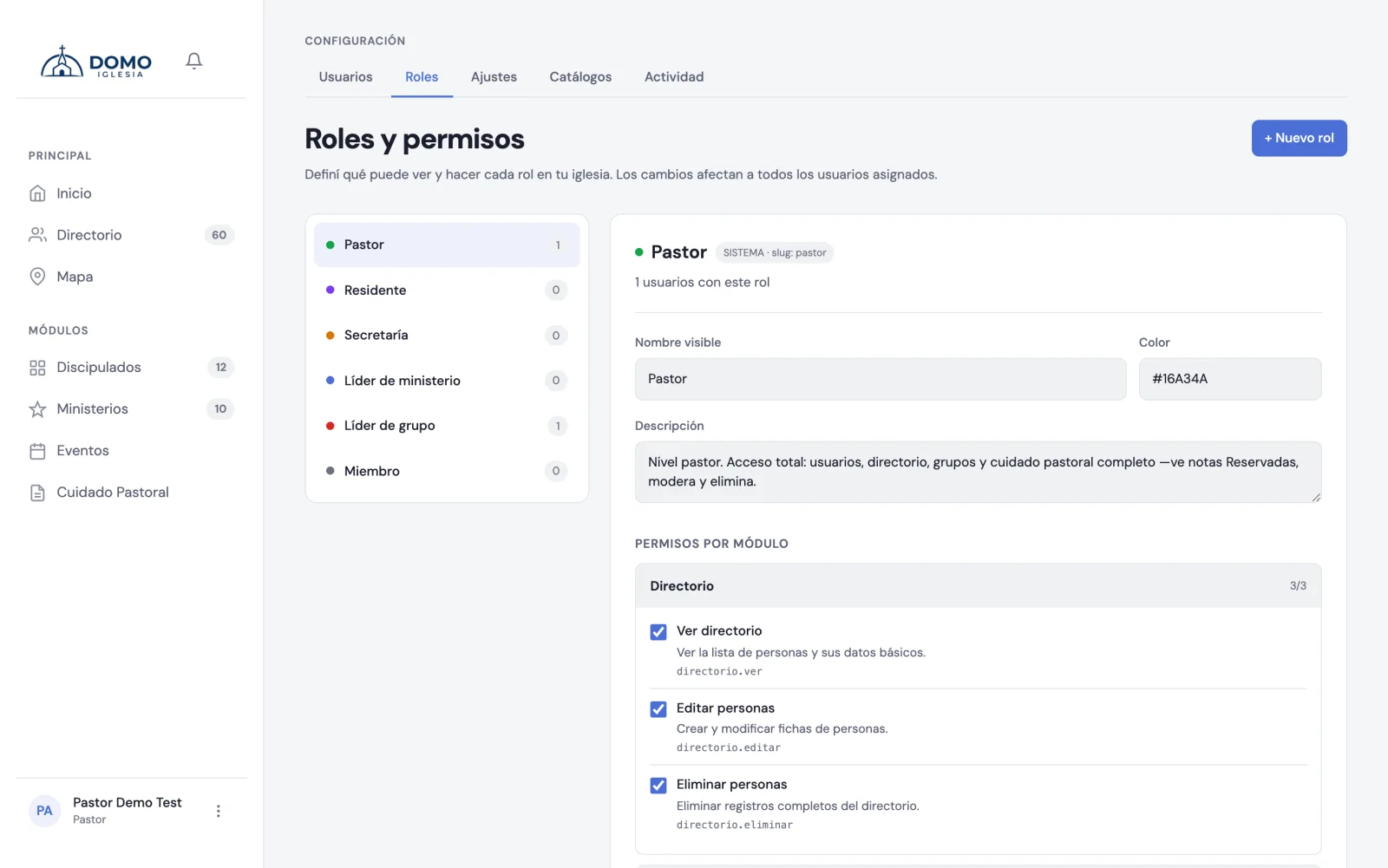
En la barra lateral, entra en Configuración y abre la pestaña Roles.
Los roles que ya vienen
Domo incluye seis roles de sistema: Pastor, Residente, Secretaría, Líder de ministerio, Líder de grupo y Miembro. No se pueden eliminar, pero sí puedes ajustar sus permisos.
Crear un rol propio
- En Roles, pulsa Nuevo rol.
- Ponle un nombre, una descripción y un color para identificarlo.
- Guárdalo.
Luego, actívale los permisos que necesite.
Activar permisos
Los permisos se agrupan por módulo (directorio, grupos, ministerios, pastoral, etc.). Marca o desmarca cada uno con su casilla: los permisos se guardan al instante. El nombre, la descripción y el color, en cambio, se aplican con el botón Guardar.
Darle un permiso suelto a una sola persona
A veces no quieres un rol nuevo: quieres que una persona pueda hacer una cosa de más. Por ejemplo, que el encargado de alabanza gestione el Culto sin volverlo Secretaría.
Eso no se hace en Roles, sino en la ficha de esa cuenta:
- Ve a Configuración → Usuarios y abre la cuenta.
- Baja hasta el bloque Permisos adicionales (roles cruzados).
- Marca los permisos sueltos que necesite y guarda.
Estos permisos se suman a los de su rol, y sobreviven a los cambios de rol que Domo hace solo. Es importante: cuando alguien queda como líder de un grupo o de un ministerio, Domo le ajusta el rol automáticamente, y eso pisaría cualquier cambio de rol que hubieras hecho a mano. Los permisos adicionales no se pisan.
Permisos sensibles
Algunos permisos dan acceso a información confidencial (como las notas pastorales). Al activarlos, Domo te pide:
- Confirmar que entiendes que estás exponiendo información delicada.
- Escribir tu contraseña para confirmar.
Y queda registrado quién otorgó ese permiso. Es una protección a propósito para que el acceso sensible nunca pase desapercibido.
Asigna siempre el rol más acotado que le sirva a la persona. Es más seguro y más simple: siempre puedes ampliar después.
Ese registro, y todo lo demás que hace tu equipo, se consulta en el registro de actividad.