Tu perfil son tus datos para entrar a Domo. Mantenerlos al día —sobre todo la contraseña— es parte de cuidar el acceso a la información de tu iglesia.
Cómo llegar
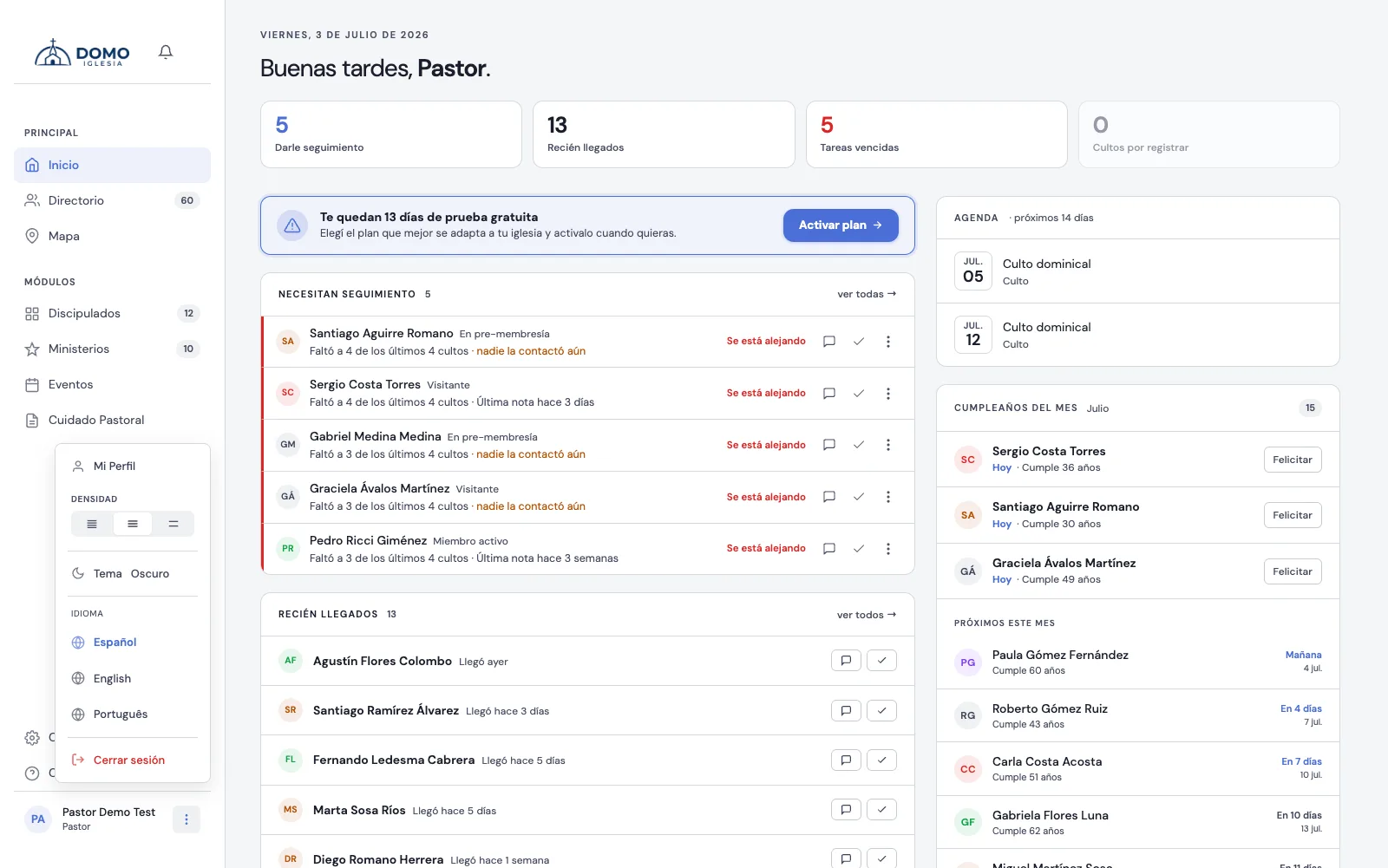
Haz clic en tu nombre (abajo a la izquierda) y elige Mi Perfil.
Qué puedes cambiar
Mi Perfil está dividido en bloques:
- Cuenta — tu nombre completo y tu email de acceso (el que usas para iniciar sesión).
- Seguridad — tu contraseña.
- Preferencias — la densidad de la interfaz y el idioma.
- A la izquierda, tu foto de perfil y el enlace a tu ficha del Directorio.
Cuando termines, pulsa Guardar Cambios.
Para cambiar tu email o tu contraseña, Domo te pedirá confirmar tu contraseña actual. Es una protección para que nadie modifique tu acceso si dejaste la sesión abierta.
Cambiar tu contraseña
- Entra en Mi Perfil.
- En el campo de contraseña, escribe la nueva (mínimo 8 caracteres).
- Confirma tu contraseña actual cuando Domo te la pida.
- Si no quieres cambiarla, deja el campo de nueva contraseña en blanco.
- Pulsa Guardar Cambios.
¿Te crearon la cuenta con una contraseña temporal? Entra y cámbiala por una propia cuanto antes.
Preferencias de la interfaz
En el bloque Preferencias eliges cómo se te ve Domo: la densidad (compacta, normal o cómoda) y el idioma (español, inglés o portugués). Son tuyas: nadie más las ve cambiar. El tema claro u oscuro, en cambio, se cambia desde el menú de tu nombre, sin entrar aquí.
Una nota
Aquí cambias tus datos de acceso. Tus datos personales como persona de la iglesia (teléfono, dirección, familia) viven en tu ficha del Directorio, no en este perfil; tu foto, de hecho, se guarda en esa ficha.
Cada cuenta de Domo está vinculada a una persona del Directorio. Si la tuya todavía no lo está, el bloque Ficha del Directorio te lo avisa; pídele a un administrador que la vincule desde Usuarios.