La pantalla de Discipulados se adapta a cómo necesites mirar tus grupos. Y si lideras uno, tienes un panel pensado para ti.
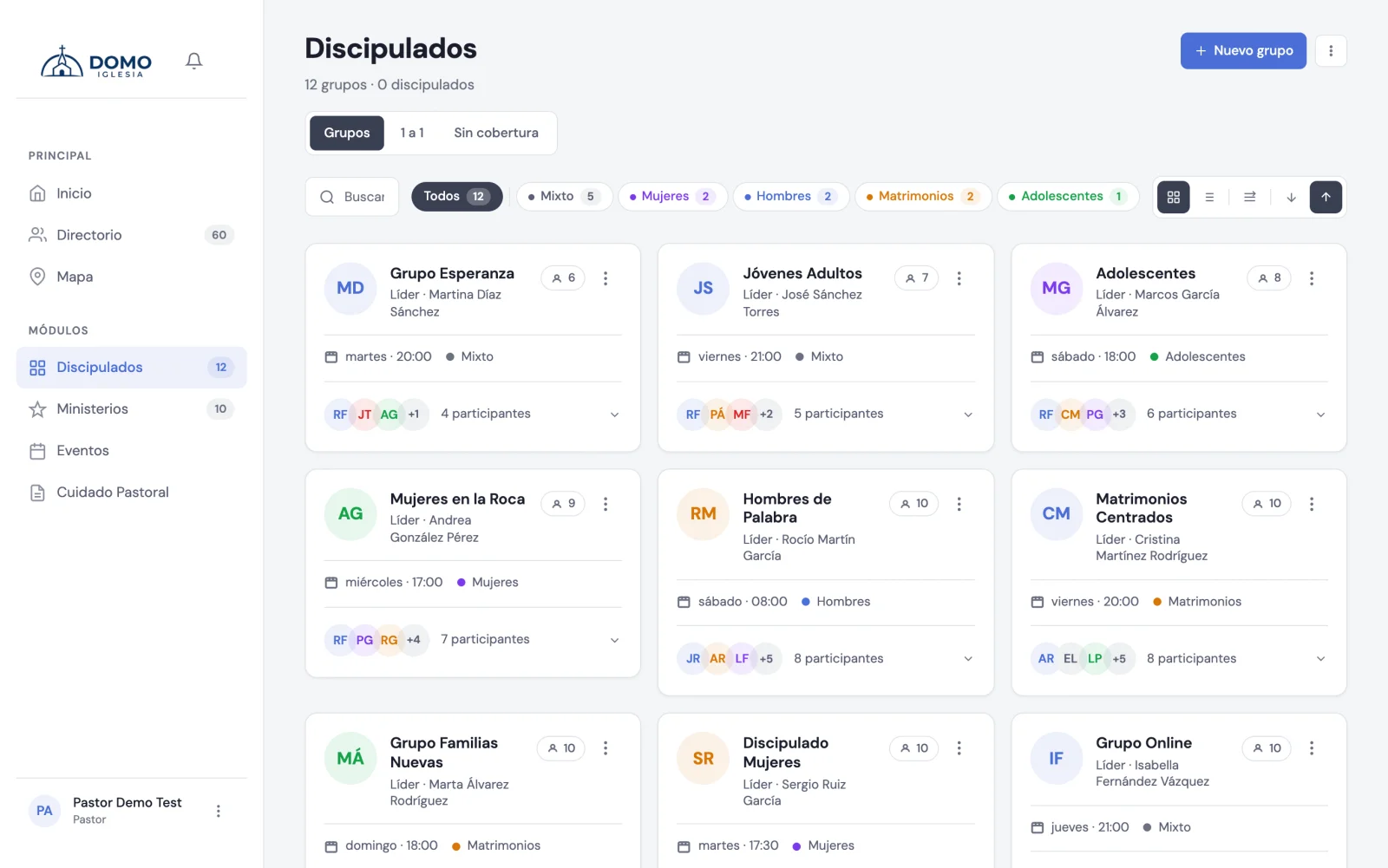
Las vistas disponibles
Arriba eliges entre Discipulados (tus grupos) y Asistencia (el historial de reuniones, más abajo). Dentro de Discipulados tienes cuatro pestañas:
- Grupos — la cuadrícula con todas las tarjetas de los grupos regulares.
- 1 a 1 — pensada para los discipulados personales, agrupados por discipulador.
- Formación — los grupos de entrenamiento de líderes, aparte de los regulares (ver grupos de formación). Aparece si hay alguno o si puedes crear grupos.
- Sin cobertura — (solo para pastores y residentes) te muestra a las personas que no están en ningún grupo, para que nadie quede fuera.
En Grupos y Formación puedes filtrar por categoría (el tipo de grupo), alternar entre Vista cuadrícula y Vista por día, expandir o colapsar los integrantes, y ordenar por Más integrantes, Menos integrantes o Nombre (A–Z).
En el celular, la categoría, el orden y la vista están dentro del botón Filtros, junto al buscador. Si cambiaste alguno, el botón muestra un punto para que sepas que la lista está filtrada.
Lo que muestra cada tarjeta
Cada grupo muestra arriba de su nombre el tipo, en el color que tiene en Configuración → Módulos → Discipulados, para reconocerlo de un vistazo. Debajo van el líder (y los co-líderes, si tiene) y el día y horario. Al pie, las caras de los integrantes y cuántos son: ese número cuenta a los integrantes, sin el líder ni los co-líderes.
En el menú de la tarjeta tienes:
- Editar grupo
- Tomar asistencia
- + Nueva reunión
El panel del líder
Si tú lideras un grupo, Domo te muestra arriba un Panel de trabajo del líder con tu grupo destacado y sus integrantes a la vista. Desde ahí actúas directo:
- Tomar asistencia
- Nueva reunión
- Editar grupo
Si lideras más de un grupo, podrás cambiar entre ellos desde el mismo panel.
El historial de asistencia de tu grupo
La pestaña Asistencia responde dos preguntas que antes había que reconstruir a mano: qué reuniones hubo y quién viene faltando.
- Reuniones — cada encuentro del período, con cuántos vinieron y quiénes faltaron. Las que nadie registró aparecen marcadas como sin registro de asistencia, para que sepas que el hueco es de carga, no de gente.
- Quién falta — tus integrantes ordenados por cantidad de faltas, con la fecha de la última falta.
Arriba eliges el Período (últimos 30 días, 3 meses o 6 meses) y, si tienes más de un grupo a la vista, cuál estás mirando. El selector agrupa los grupos por tipo (discipulados, grupos, formación…), en el mismo orden que en la lista de tipos de grupo.
Quién falta en todos los grupos
Si tienes más de un grupo a la vista —porque lideras varios o porque conduces el área de discipulados—, el selector arranca en Todos los grupos. Ahí ves un solo ranking de Quién falta con la gente de todos esos grupos, y debajo de cada nombre a qué grupos faltó. Es la pregunta de quien conduce: quién viene faltando en general, sin tener que abrir grupo por grupo.
Con Todos los grupos no aparece la lista de reuniones (la de todos juntos no se podría leer): elige un grupo concreto para verlas y marcar quién vino.
Las reuniones que todavía no ocurrieron aparecen como más adelante: su asistencia se toma ese día, no antes.
Para entrar te alcanza con liderar el grupo: no necesitas el permiso de gestionar la asistencia de toda la iglesia. Ese informe general —el de todas las personas y todos los ámbitos— es la pestaña Asistencia de Eventos, y es para el equipo de conducción.