Domo usa varias "listas" por todos lados: los tipos de evento, los tipos de grupo, los tipos de nota, las etiquetas pastorales, los nombres de las etapas y el repertorio de canciones. Configurarlas hace que Domo hable el idioma de tu iglesia.
Cada lista vive en la página del módulo al que pertenece, dentro de Configuración → Módulos.
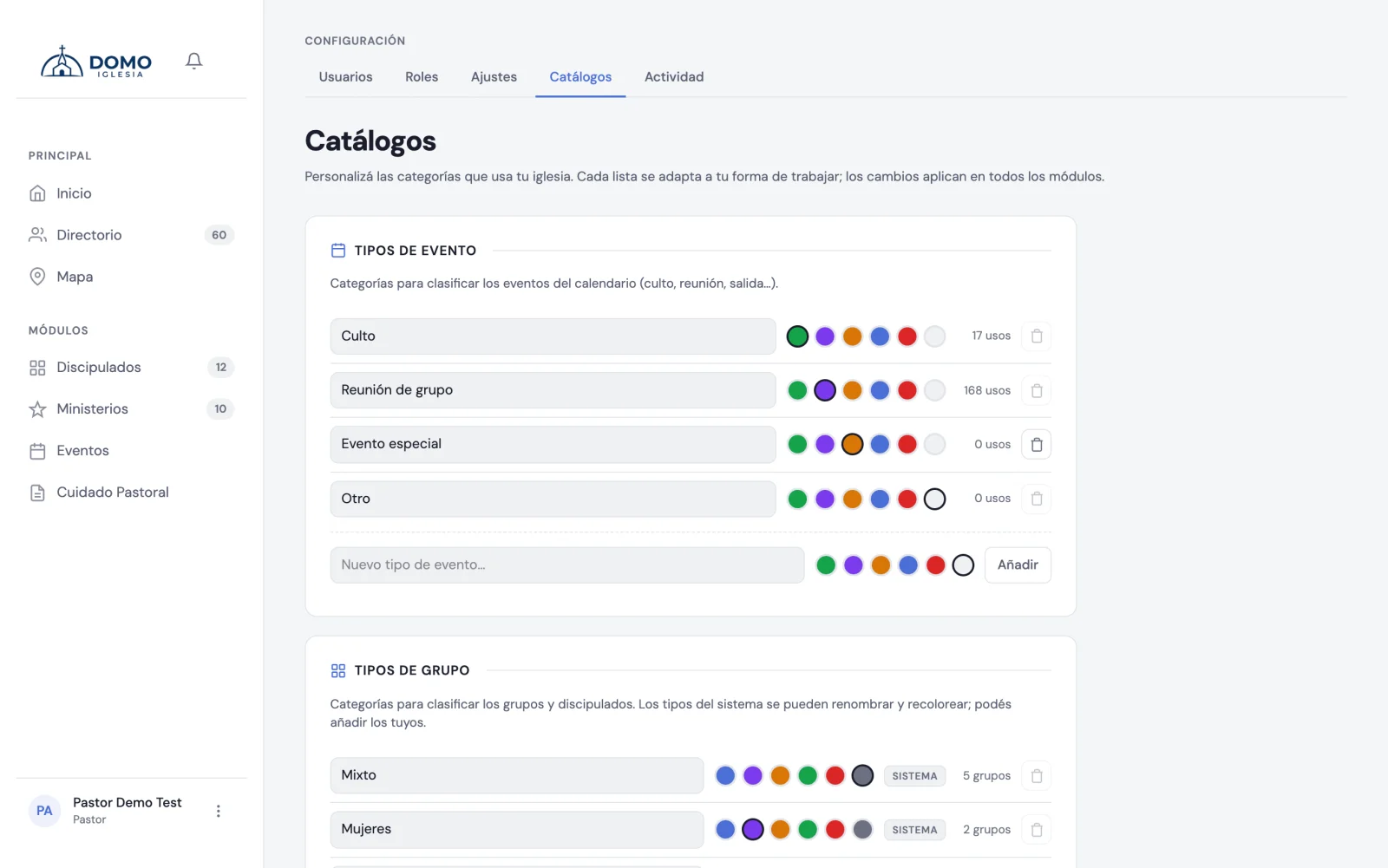
Dónde está cada lista
- Tipos de evento — en Configuración → Módulos → Eventos. Culto, reunión, ensayo, consejería… Cada uno con un color para distinguirlo en el calendario.
- Asistencia: a quiénes se registra — también en Eventos. Qué etapas aparecen en la lista de asistencia de los cultos y cuentan como ausentes en el seguimiento. Las reuniones de un grupo o ministerio no usan este filtro: muestran a todos sus integrantes.
- Tipos de grupo — en Configuración → Módulos → Discipulados. Célula, discipulado, grupo de jóvenes… Cada uno con un color, que identifica al grupo en su tarjeta.
- Tipos de nota pastoral y etiquetas pastorales — en Configuración → Módulos → Cuidado Pastoral.
- Nombres de las etapas — en Configuración → Módulos → Directorio. Aquí no creas etapas nuevas, pero sí les cambias el nombre.
- Canciones — dentro del módulo Culto, en el menú ⋯ del programa (ver Tema, pasaje y cantos).
Qué puedes hacer con cada lista
- Añadir un elemento nuevo.
- Renombrarlo (escribes y se guarda solo).
- Cambiarle el color, en los que lo permiten: pulsa el punto de color de la fila y elige otro de la paleta.
- Activar o desactivar algunos, para dejar de usarlos sin perder lo ya cargado.
- Eliminar los que no estén en uso. Domo te pide confirmación antes de borrar.
Las listas se guardan solas al editar cada fila: no hace falta pulsar Guardar.
Algunos elementos vienen protegidos y no se pueden borrar, porque el sistema depende de ellos (por ejemplo, el tipo "discipulado", que activa el funcionamiento especial de los discipulados, o el tipo "formación", que tiene su propia pestaña en Discipulados).
Los tipos de nota y las etiquetas pastorales solo los ven y editan quienes tienen el nivel pastor, porque sus conteos incluyen notas reservadas. Si tienes ese nivel aunque no administres la cuenta, igual ves Configuración en el menú, con la página de Cuidado Pastoral.
Renombrar las etapas pastorales
Las etapas son siempre las mismas —Domo las necesita para saber quién cuenta para la asistencia y quién no—, pero el nombre lo pones tú. Si en tu iglesia no dicen "En pre-membresía" sino "En camino", escríbelo en Configuración → Módulos → Directorio y ese es el nombre que verá todo tu equipo: en el filtro del Directorio, en el formulario de la persona y en los informes.
Dejar el campo vacío devuelve el nombre original.
El repertorio de canciones
Canciones aparece si tienes activado el módulo Culto; quien lo gestiona la abre desde el menú ⋯ del programa. Cada canto que alguien escribe en la ficha de un culto entra solo a esta lista; ahí corriges el nombre, agregas el autor y ves cuándo se cantó por última vez.
Un detalle importante de las notas
En tipos de nota puedes marcar un tipo como "confidencial por defecto". Eso hace que las notas de ese tipo nazcan como reservadas automáticamente. Es la razón por la que la consejería y la disciplina suelen ser reservadas (ver Confidencialidad de las notas).
También puedes marcar un tipo como "contacto": anotar una nota de ese tipo significa que hablaste con la persona, así que la saca de "Necesitan seguimiento" hasta que vuelva a faltar a un culto. Por defecto lo son visita y consejería; una nota general o de oración no.
Por ahora las listas no se reordenan desde la pantalla; el orden es el predefinido. Lo que sí controlas es qué elementos existen y cómo se llaman.
Fusionar etiquetas duplicadas
Si con el tiempo terminaste con dos etiquetas para lo mismo (por ejemplo, "duelo" y "Duelo"), no hace falta borrar una y perder su historial: puedes fusionarlas.
- En Etiquetas pastorales, pulsa el icono de fusión junto a la etiqueta que quieres eliminar.
- Elige la etiqueta destino (con la que se va a quedar).
- Confirma. Domo mueve todos los usos de la etiqueta vieja (en notas y tareas) a la nueva, y la vieja desaparece.
Esta opción solo aparece cuando tienes más de una etiqueta cargada.