O Domo usa várias "listas" em todo lugar: os tipos de evento, os tipos de grupo, os tipos de nota, as etiquetas pastorais, os nomes das etapas e o repertório de músicas. Configurá-las faz o Domo falar a língua da sua igreja.
Cada lista fica na página do módulo ao qual pertence, dentro de Configurações → Módulos.
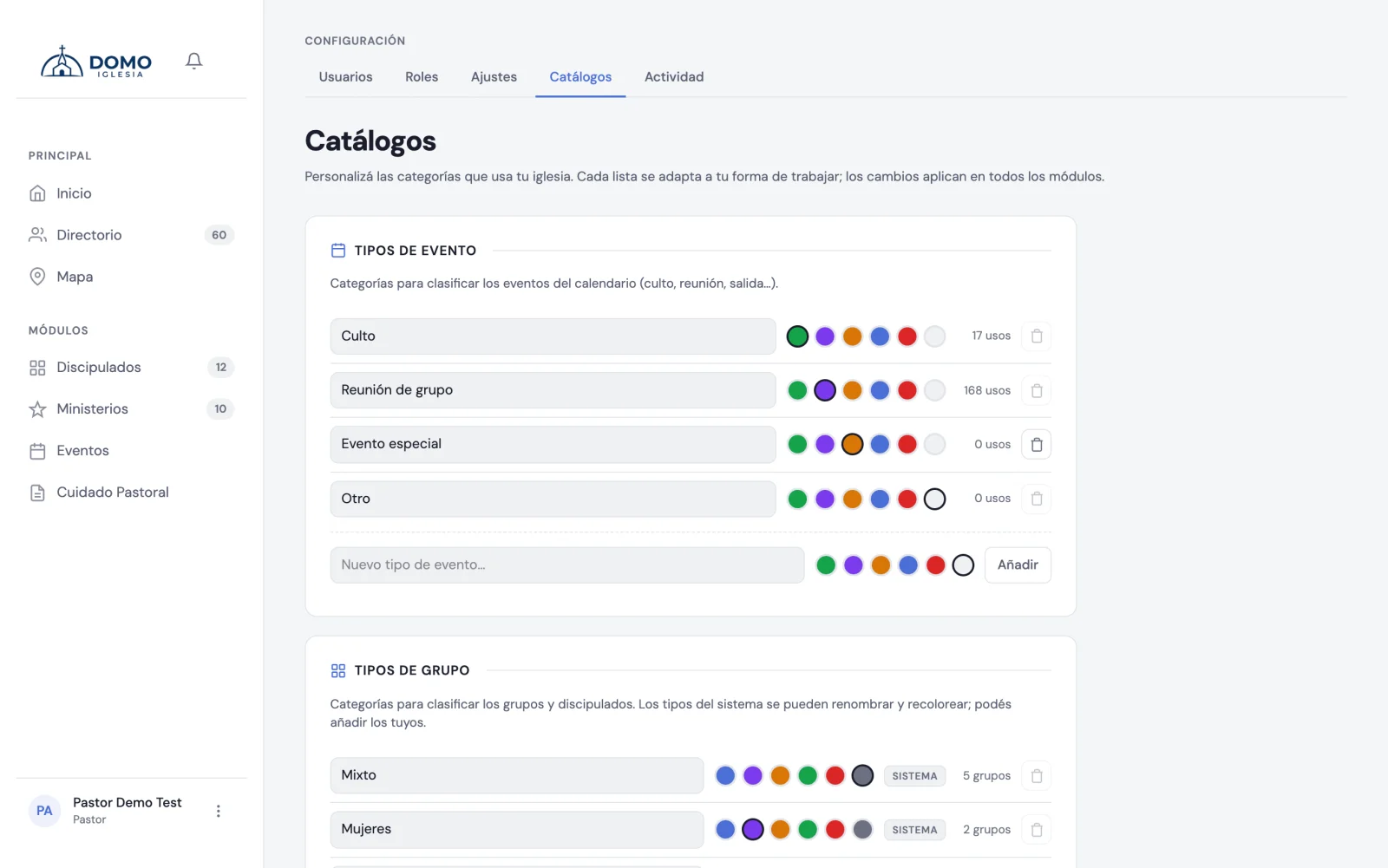
Onde fica cada lista
- Tipos de evento — em Configurações → Módulos → Eventos. Culto, reunião, ensaio, aconselhamento… Cada um com uma cor para distingui-lo no calendário.
- Presença: quem é registrado — também em Eventos. Quais etapas aparecem na lista de presença dos cultos e contam como ausentes no acompanhamento. As reuniões de um grupo ou ministério não usam esse filtro: mostram todos os seus integrantes.
- Tipos de grupo — em Configurações → Módulos → Discipulados. Célula, discipulado, grupo de jovens… Cada um com uma cor, que identifica o grupo no seu cartão.
- Tipos de nota pastoral e etiquetas pastorais — em Configurações → Módulos → Cuidado Pastoral.
- Nomes das etapas — em Configurações → Módulos → Diretório. Aqui você não cria etapas novas, mas troca o nome delas.
- Músicas — dentro do módulo Culto, no menu ⋯ do programa (veja Tema, passagem e cânticos de cada semana).
O que você pode fazer com cada lista
- Adicionar um item novo.
- Renomeá-lo (você digita e salva sozinho).
- Mudar a cor, nos que permitem: clique no ponto de cor da linha e escolha outra da paleta.
- Ativar ou desativar alguns, para parar de usá-los sem perder o já cadastrado.
- Excluir os que não estão em uso. O Domo pede confirmação antes de apagar.
As listas se salvam sozinhas ao editar cada linha: não é preciso clicar em Salvar.
Alguns itens vêm protegidos e não podem ser excluídos, porque o sistema depende deles (por exemplo, o tipo "discipulado", que ativa o funcionamento especial dos discipulados, ou o tipo "formação", que tem sua própria aba em Discipulados).
Os tipos de nota e as etiquetas pastorais só são vistos e editados por quem tem o nível pastor, porque suas contagens incluem notas reservadas. Se você tem esse nível mesmo sem administrar a conta, também vê Configurações no menu, com a página de Cuidado Pastoral.
Renomear as etapas pastorais
As etapas são sempre as mesmas — o Domo precisa delas para saber quem conta para a presença e quem não —, mas o nome quem coloca é você. Se na sua igreja não se diz "Em pré-membresia" e sim "A caminho", escreva isso em Configurações → Módulos → Diretório e esse é o nome que toda a sua equipe vai ver: no filtro do Diretório, no formulário da pessoa e nos relatórios.
Deixar o campo vazio devolve o nome original.
O repertório de músicas
Músicas aparece se você tem o módulo Culto ativado; quem o gerencia abre a lista pelo menu ⋯ do programa. Cada música que alguém escreve na ficha de um culto entra sozinha nesta lista; ali você corrige o nome, adiciona o autor e vê quando foi cantada pela última vez.
Um detalhe importante das notas
Em tipos de nota você pode marcar um tipo como "confidencial por padrão". Isso faz as notas desse tipo nascerem como reservadas automaticamente. É por isso que o aconselhamento e a disciplina costumam ser reservados (ver Confidencialidade das notas).
Você também pode marcar um tipo como "contato": registrar uma nota desse tipo significa que você conversou com a pessoa, então ela sai de "Precisam de acompanhamento" até voltar a faltar a um culto. Por padrão são assim visita e aconselhamento; uma nota geral ou de oração, não.
Por enquanto as listas não se reordenam pela tela; a ordem é a predefinida. O que você controla é quais itens existem e como se chamam.
Fundir etiquetas duplicadas
Se com o tempo você acabou com duas etiquetas para a mesma coisa (por exemplo, "luto" e "Luto"), não precisa excluir uma e perder o histórico: você pode fundi-las.
- Em Etiquetas pastorais, clique no ícone de fusão ao lado da etiqueta que quer remover.
- Escolha a etiqueta destino (a que vai ficar).
- Confirme. O Domo move todos os usos da etiqueta antiga (em notas e tarefas) para a nova, e a antiga desaparece.
Essa opção só aparece quando você tem mais de uma etiqueta cadastrada.