A veces necesitas la información fuera de Domo: una lista impresa para una reunión, o todos los datos de una persona que los solicita. Domo te permite ambas cosas.
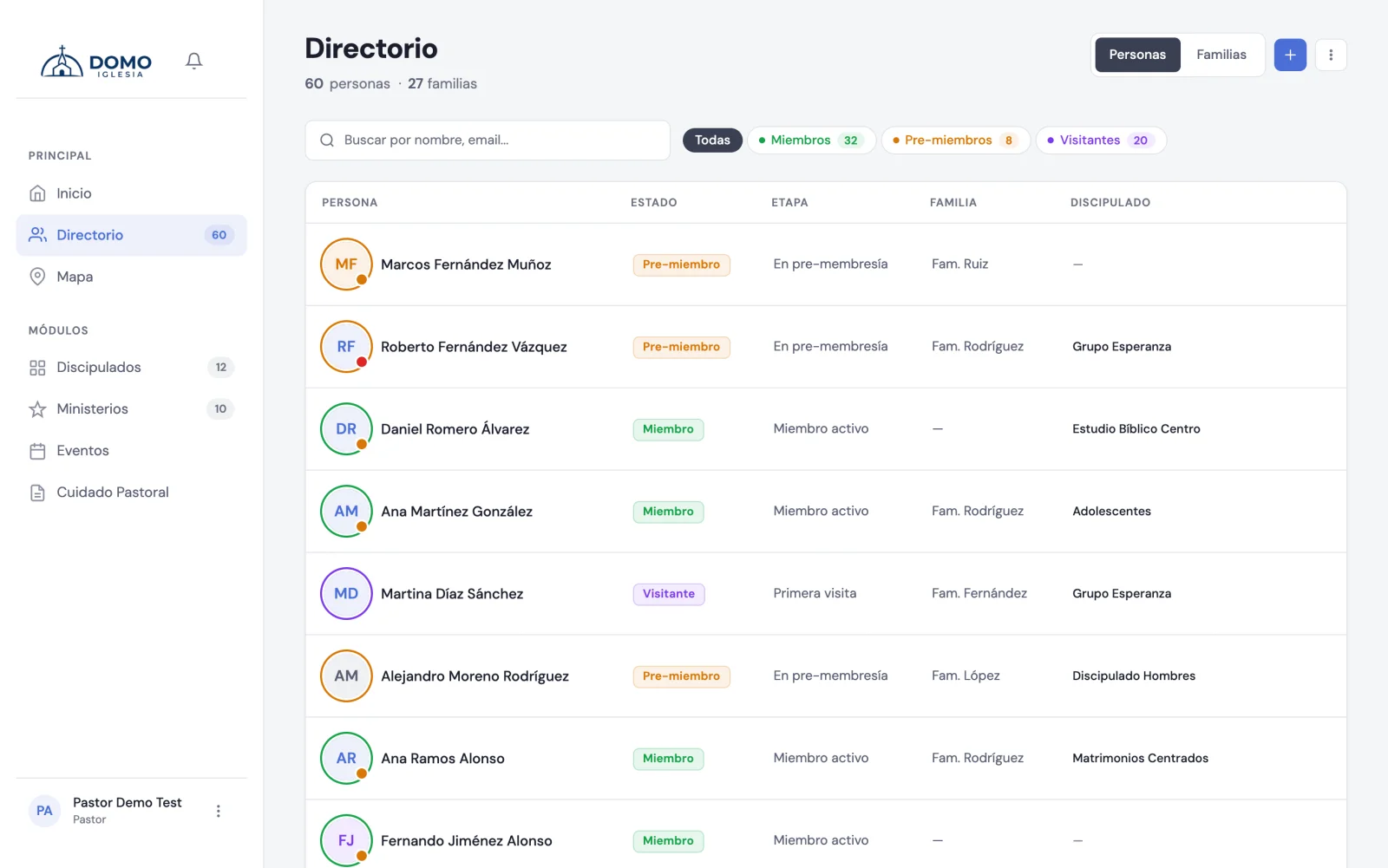
Exportar el directorio en PDF
- Ve a Directorio.
- Si quieres, aplica un filtro o una búsqueda (por ejemplo, solo "Miembros").
- Abre el menú de opciones (el icono junto al botón de agregar) y elige Exportar PDF.
El PDF respeta el filtro y la búsqueda que tengas activos, así que puedes descargar exactamente la lista que necesitas.
Para exportar necesitas el permiso correspondiente. Si no ves la opción, pídele a un administrador que te lo habilite desde Configuración → Roles.
La lámina de cumpleaños del mes
Si tu iglesia saluda a quienes cumplen años, no hace falta armar la placa a mano. Domo la arma con los nombres y las fotos del mes.
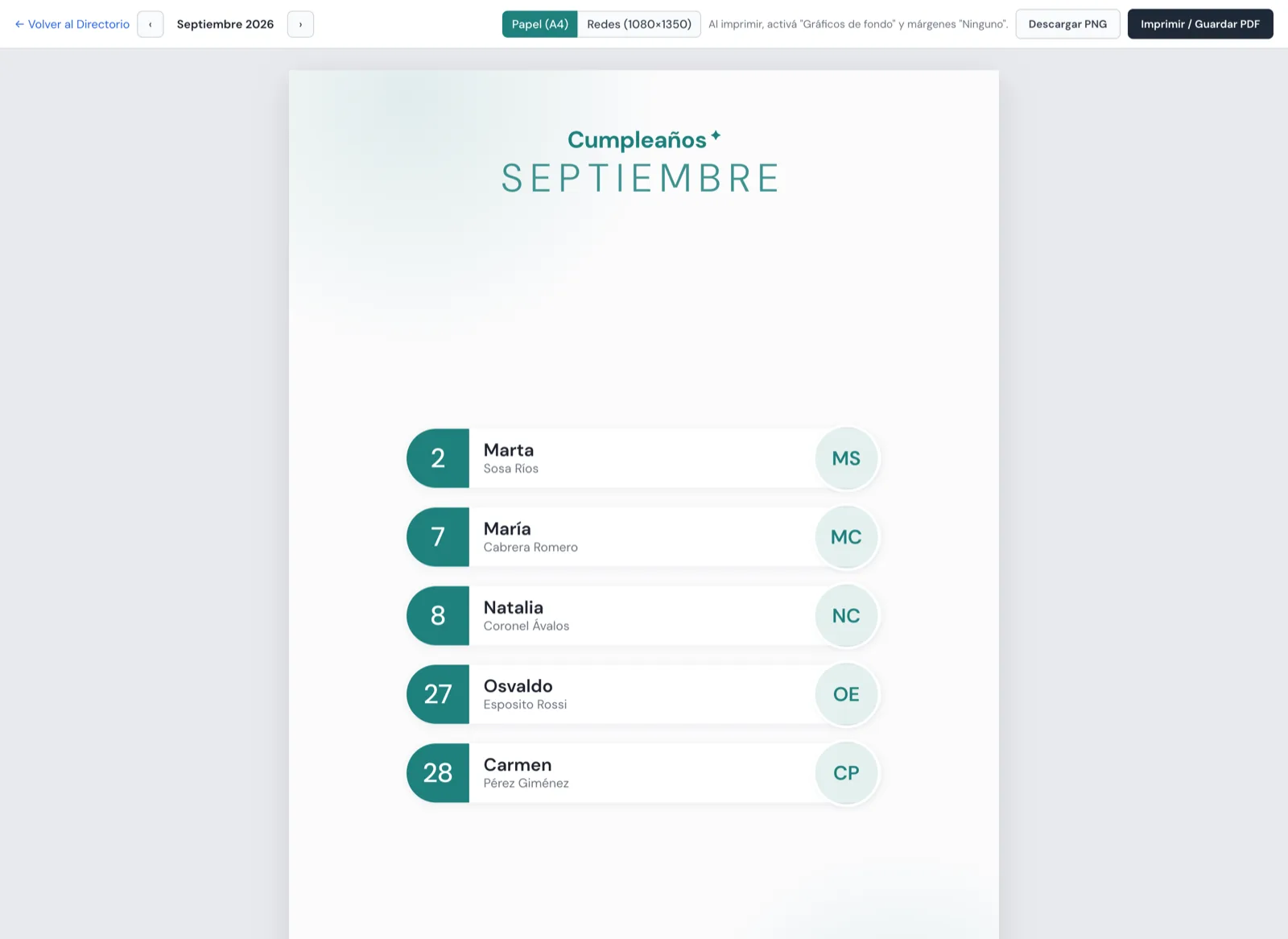
Cómo llegar: en el Directorio, menú de opciones → Cumpleaños del mes (PDF). También está en el Inicio, en la card Cumpleaños del mes, con el botón Lámina.
En la lámina puedes:
- Moverte entre meses con Mes anterior y Mes siguiente.
- Elegir el Formato:
- Papel (A4) — para imprimir y poner en la cartelera.
- Redes (1080×1350) — la proporción de una publicación de Instagram o Facebook.
- Descargar PNG — la imagen lista para publicar.
- Imprimir / Guardar PDF — para papel.
El diseño se adapta solo a cuánta gente cumple: con pocos, las fotos salen grandes; con muchos, la grilla se aprieta para que entren todos en una hoja.
Si imprimes desde el navegador, activa "Gráficos de fondo" y pon los márgenes en "Ninguno": si no, el color de fondo no sale. Domo te lo recuerda en la pantalla.
Necesitas permiso para editar el directorio; es el mismo que pide el export en PDF.
Descargar todos los datos de una persona
Si una persona pide una copia de su información (por ejemplo, por la ley de protección de datos), puedes entregársela:
- Abre la ficha de la persona desde el Directorio.
- En el menú de la ficha, elige Exportar datos.
Se descarga un archivo JSON con toda su información: datos básicos, familia, grupos y ministerios, e historial de etapas. Si tienes acceso pastoral, también incluye sus notas y tareas.
Cada descarga de este tipo queda registrada en el historial de actividad, para que haya transparencia sobre quién accedió a la información.