Às vezes você precisa da informação fora do Domo: uma lista impressa para uma reunião, ou todos os dados de uma pessoa que os solicita. O Domo permite as duas coisas.
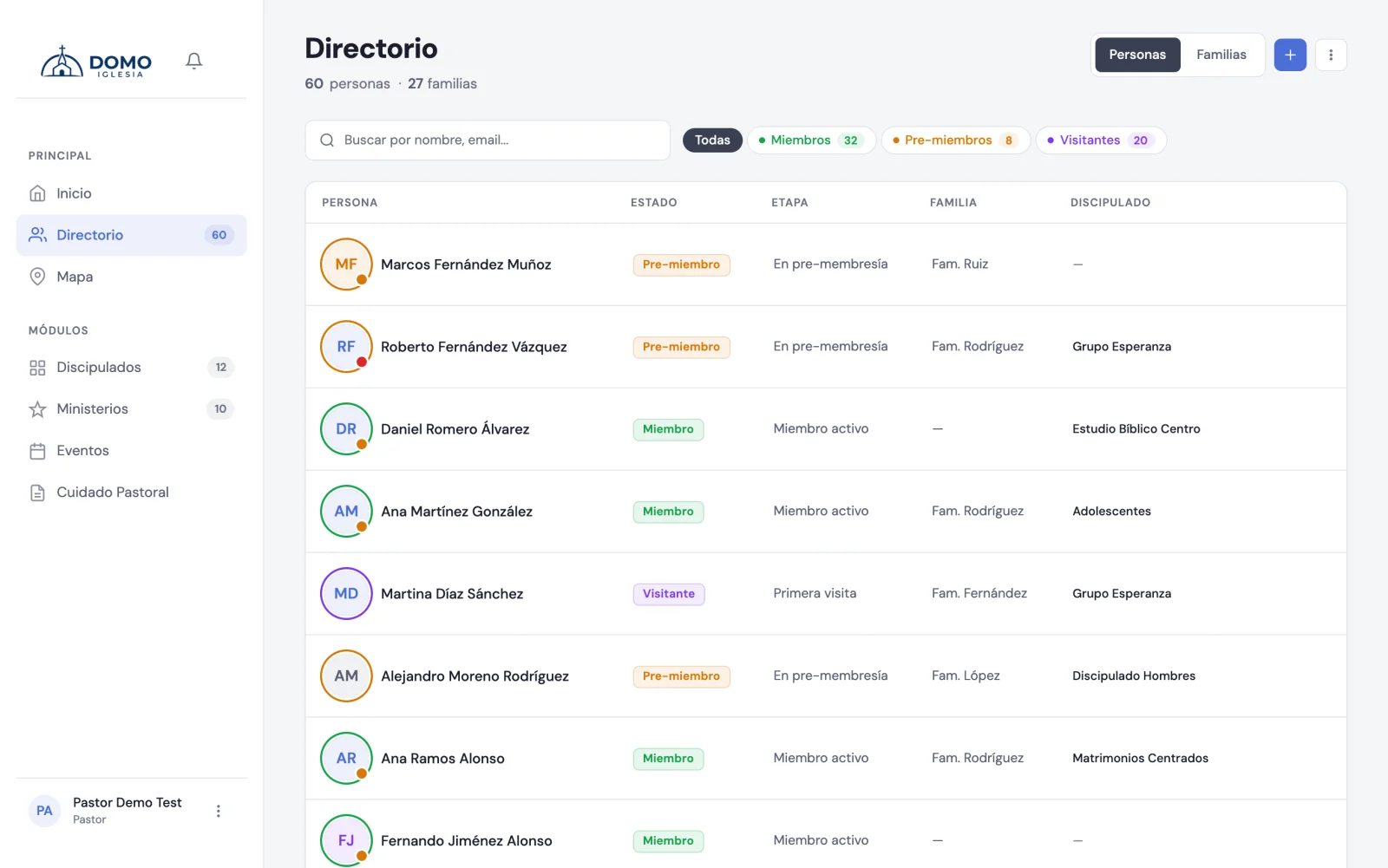
Exportar o diretório em PDF
- Vá em Diretório.
- Abra o menu de opções (o ícone ao lado do botão de adicionar) e escolha Exportar PDF.
- Em Exportar diretório, escolha quem e quais informações, e clique em Baixar PDF.
A janela chega pré-carregada com o que você está olhando na tela, então muitas vezes basta confirmar:
- Pessoas — Todas, Membros, Pré-membros, Visitantes, Menores, Inativos ou Arquivadas.
- Sexo — Todas, Homens ou Mulheres.
- Ordem — por nome, ou por membresia ou chegada (mais recente ou mais antiga).
- Busca — se você tinha algo digitado na busca, a caixa Só quem corresponde a… recorta a lista a esses resultados.
Em Quais informações incluir você toca nas colunas que quer: sexo, estado, etapa, data de nascimento, email, telefone, WhatsApp, endereço, cidade, núcleo familiar, grupos, ministérios e as datas Membro desde e Chegou em. Os atalhos Tudo e O básico marcam de uma vez. Se não escolher nenhuma, sai só a lista de nomes — ideal para fazer a chamada numa reunião.
O Domo lembra sua escolha para a próxima vez (nesse navegador). Com muitas colunas, a folha sai na horizontal para que tudo caiba.
Se você é líder e vê só as pessoas dos seus ministérios e grupos, o PDF também: não aparecem nem a opção Menores nem as datas de membresia e chegada (nem para ordenar), que não fazem parte da sua ficha.
Para exportar você precisa da permissão correspondente. Se não vir a opção, peça a um administrador que a habilite em Papéis e permissões.
O cartaz de aniversários do mês
Se a sua igreja parabeniza quem faz aniversário, não é preciso montar a arte à mão. O Domo a monta com os nomes e as fotos do mês.
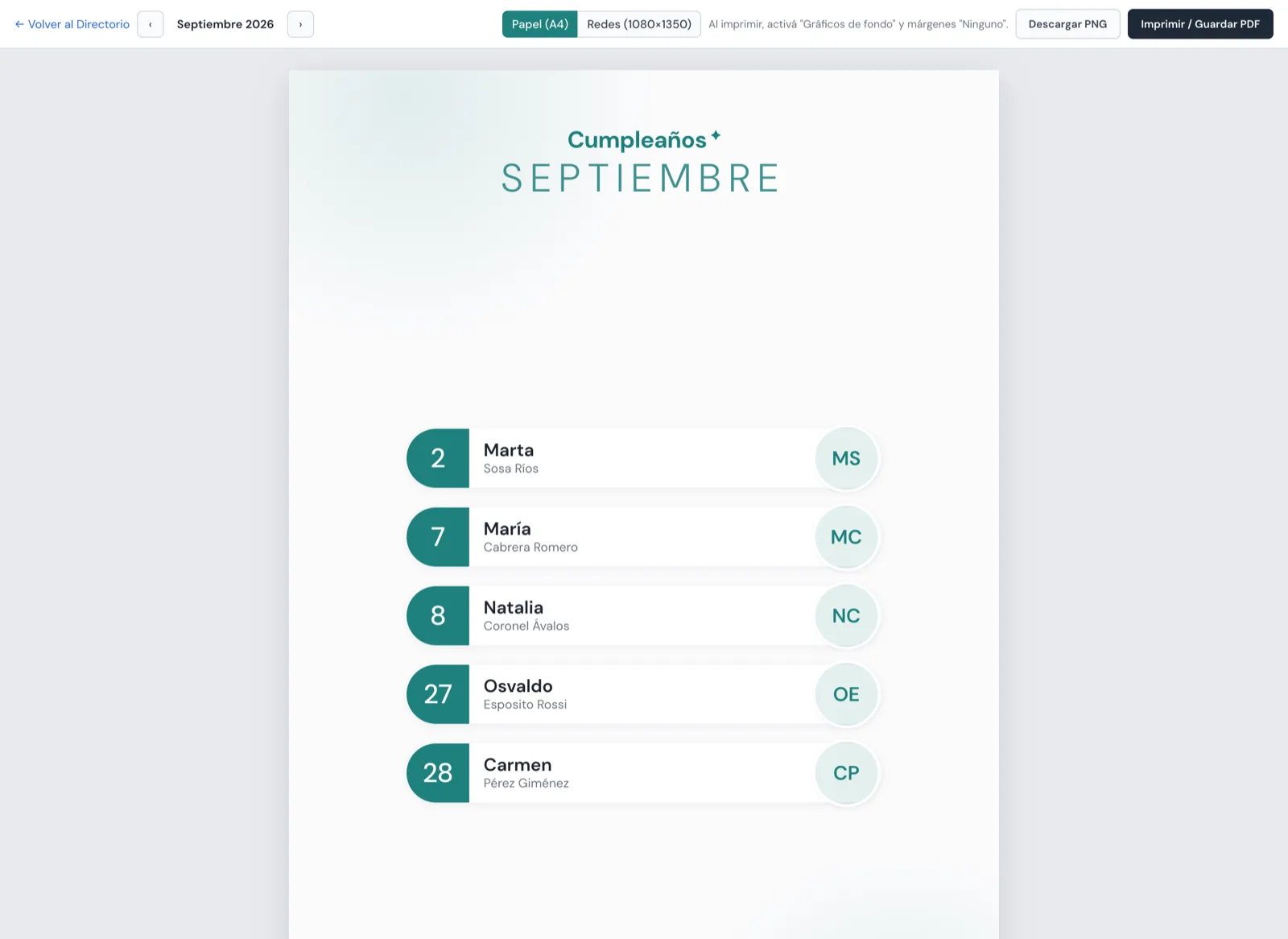
Como chegar: no Diretório, menu de opções → Aniversários do mês (PDF). Também está no Início, no cartão Aniversários do mês, com o botão Cartaz.
No cartaz você pode:
- Navegar entre meses com Mês anterior e Mês seguinte.
- Escolher o Formato:
- Papel (A4) — para imprimir e colocar no mural.
- Redes (1080×1350) — a proporção de uma publicação do Instagram ou do Facebook.
- Baixar PNG — a imagem pronta para publicar.
- Imprimir / Salvar PDF — para papel.
O desenho se adapta sozinho à quantidade de aniversariantes: com poucos, as fotos saem grandes; com muitos, a grade se aperta para caberem todos em uma folha.
Se imprimir pelo navegador, ative "Gráficos de fundo" e coloque as margens em "Nenhuma": se não, a cor de fundo não sai. O Domo lembra disso na tela.
Você precisa de permissão para editar o diretório; é a mesma que o export em PDF pede.
Baixar todos os dados de uma pessoa
Se uma pessoa pede uma cópia das informações (por exemplo, pela lei de proteção de dados), você pode entregá-la:
- Abra a ficha da pessoa no Diretório.
- No menu da ficha, escolha Baixar dados.
Baixa um arquivo com toda a informação: dados básicos, família, grupos e ministérios, e histórico de etapas. Se você tem acesso pastoral, também inclui as notas e tarefas.
Cada download desse tipo fica registrado no histórico de atividade, para que haja transparência sobre quem acessou a informação.